超簡單自製 iPhone 照片遮臉貼圖,用內建相簿擺脫撞款貼圖!
如果你也喜歡分享照片到社群平台,手機裡一定會有修圖軟體,除了可以修飾人物外型,最重要的功能就是碼掉敏感的資訊,例如合照中朋友或孩子的臉,或是咖啡廳中其他顧客的臉。一般為了美觀都會使用修圖軟體提供的遮臉貼紙,或是 Emoji ,少了一點個性。碼好的照片也不能恢復成原狀,必須要另存照片,數量一多空間佔用也是相當可觀。
其實 iOS 17 之後,你可以直接用 iPhone 內建相簿,實現在原圖上加上自己的遮臉貼紙。不僅簡單快速,發完社群之後還可以隨時恢復原狀,節省複製、刪除圖片的時間!本篇將介紹如何使用 Expresstic: 貼圖製作 App 做出風格遮臉貼紙、直接在內建相簿上使用,以及如何還原成原圖。
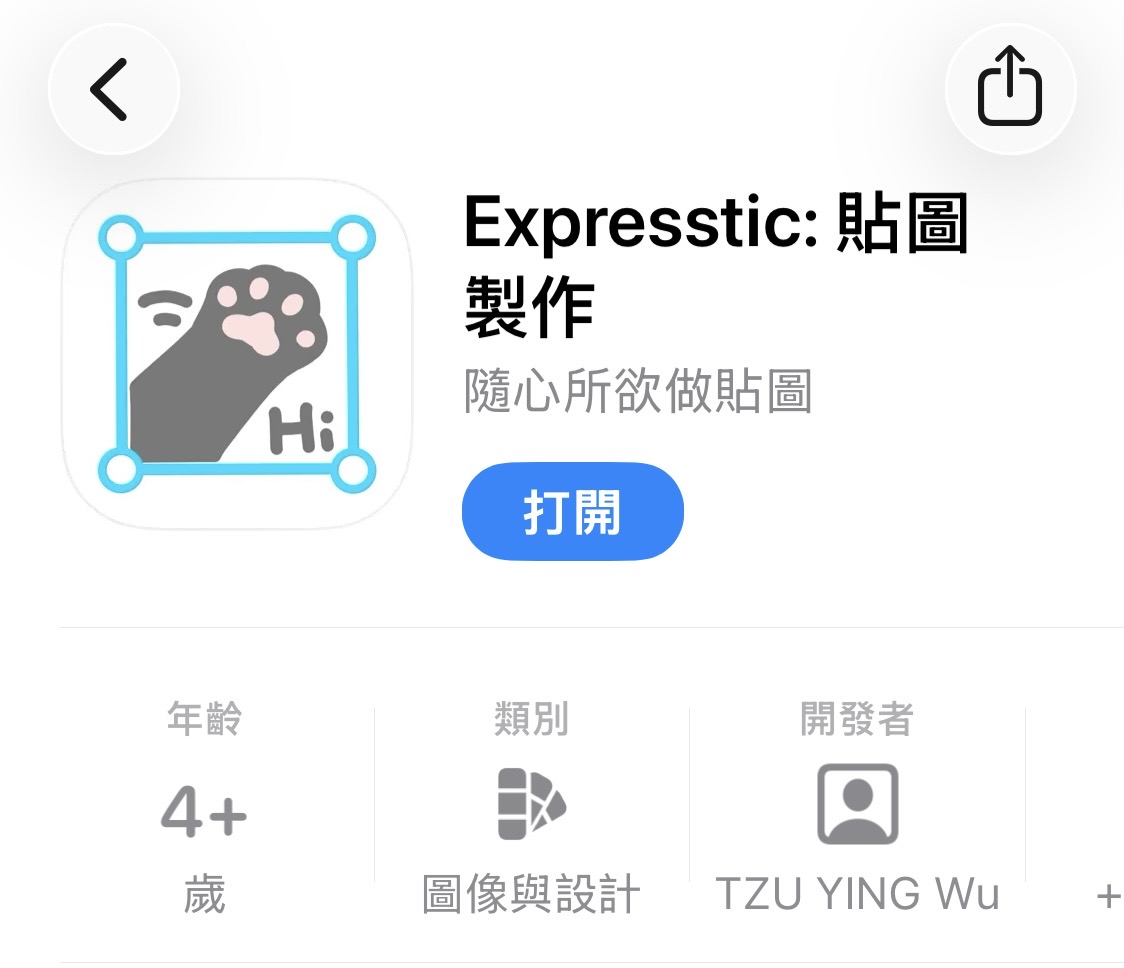
首先,用 iPhone 或 iPad 下載 Expresstic (App Store 連結),如果喜歡畫畫的話,用 iPad 會更適合。
打開 App 之後,會發現已經在基本貼圖集裡面了,按下 + 號可開啟貼圖編輯器,開始第一張貼圖的製作。
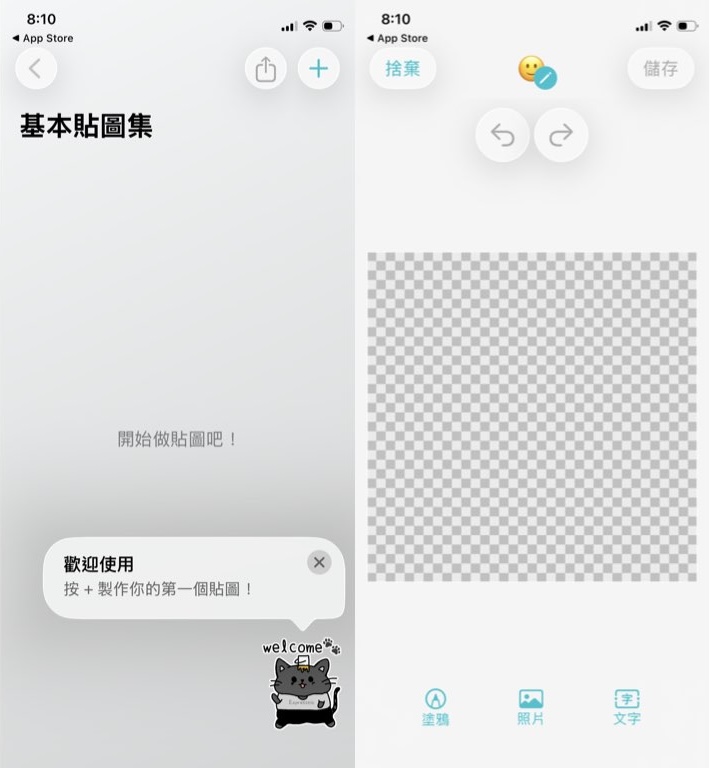
底部欄位有三個按鈕,分別用來新增塗鴉、照片和文字。我們這邊用照片來示範:點選「照片」開啟相簿,我選擇的是這張柴犬的照片,選好後點選「自動剪裁」去背。因為是遮臉貼紙,我只留臉部,所以按下一步手動精修時,把身體的部分用手塗掉。
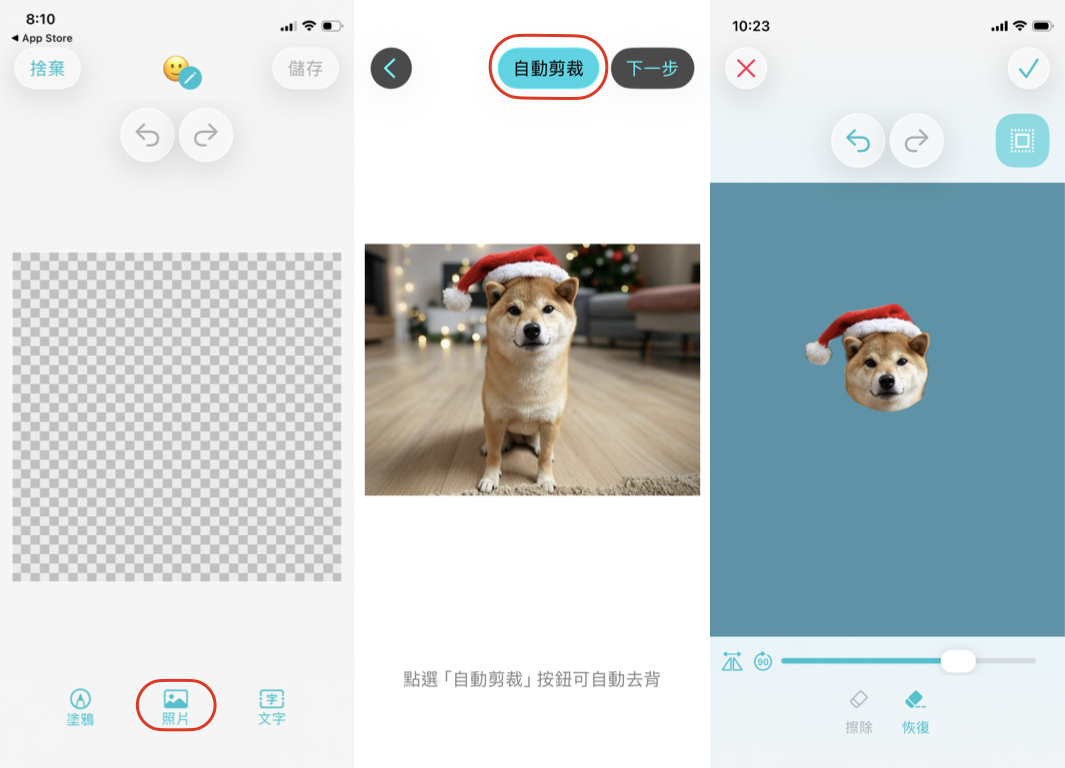
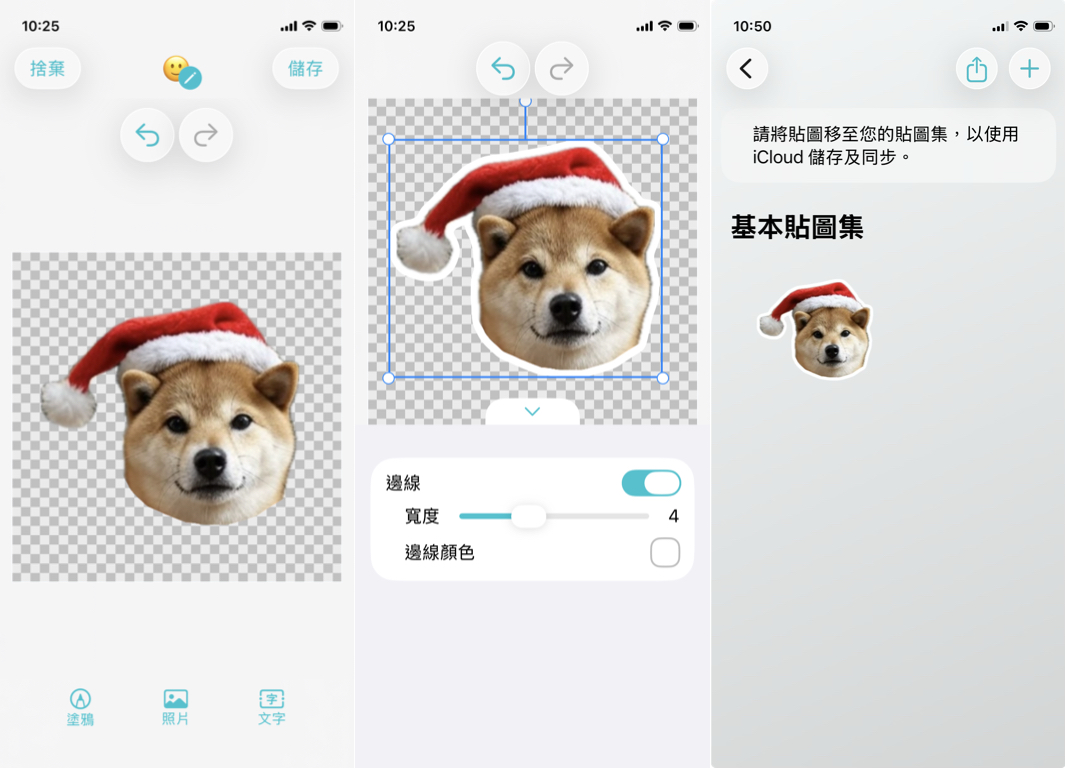
完成後,點選右上角的勾勾,這樣就完成一個照片物件了。點選物件可以看到控制框,此時你可以拖動整個物件來移動他、拖曳控制框上的點點可以縮放物件和旋轉物件。 接下來,我們幫物件描邊,點選底部欄位的「編輯樣式」可以為物件加入邊線,並調整邊線寬度和顏色。這樣就完成一張遮臉貼紙囉~接下來我們就可以去相簿使用它啦!
打開 iPhone 內建相簿,點選編輯 → 畫筆 → + 號 → 加入貼圖
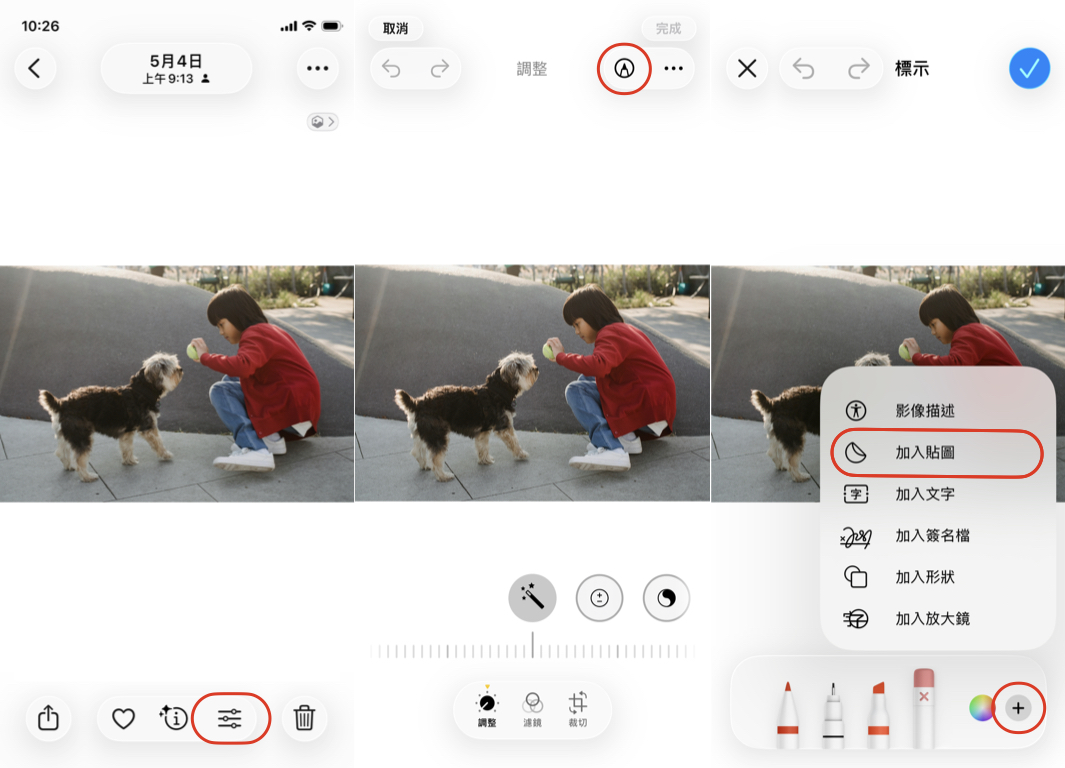
在 Expresstic 分頁中,可以找到我們剛剛做好的貼圖。點一下把它加進來,調整一下大小和位置,就可以用來遮小朋友的臉了!
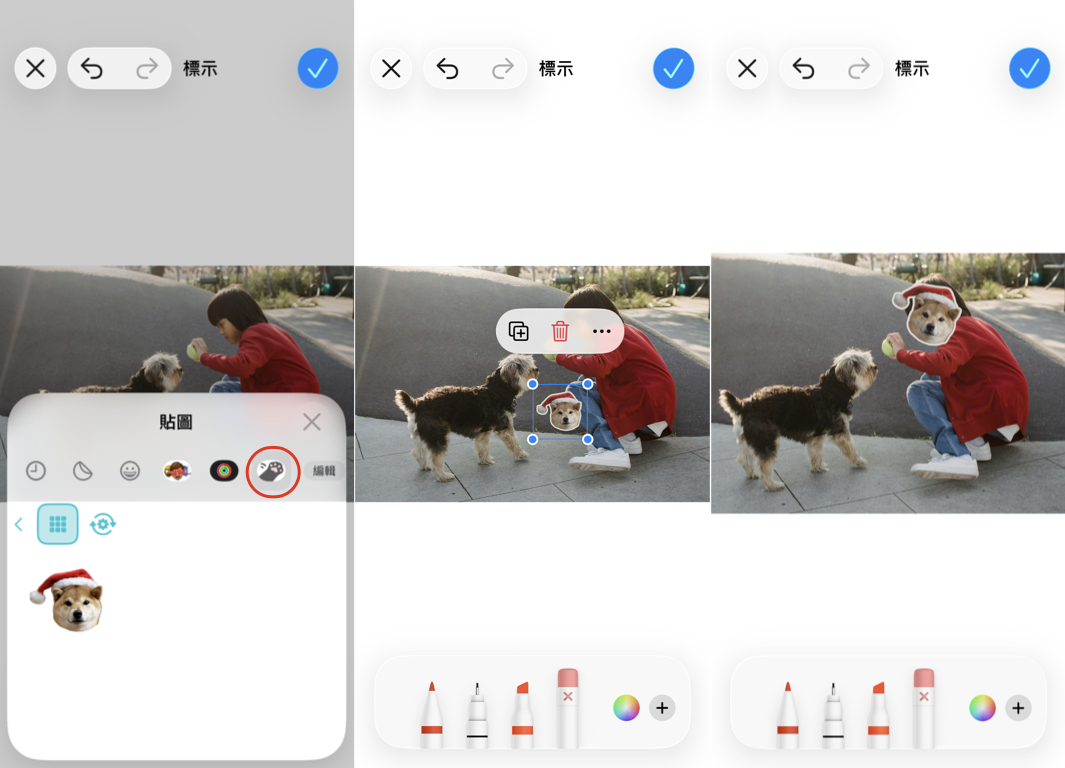
喜歡畫畫的人,可以使用 Expresstic 的塗鴉功能自己畫。也可以用其他繪圖軟體畫完,再用上面教的照片的方式匯入你的作品喔!以後在社群發照片,連遮臉貼都是你專屬的風格~
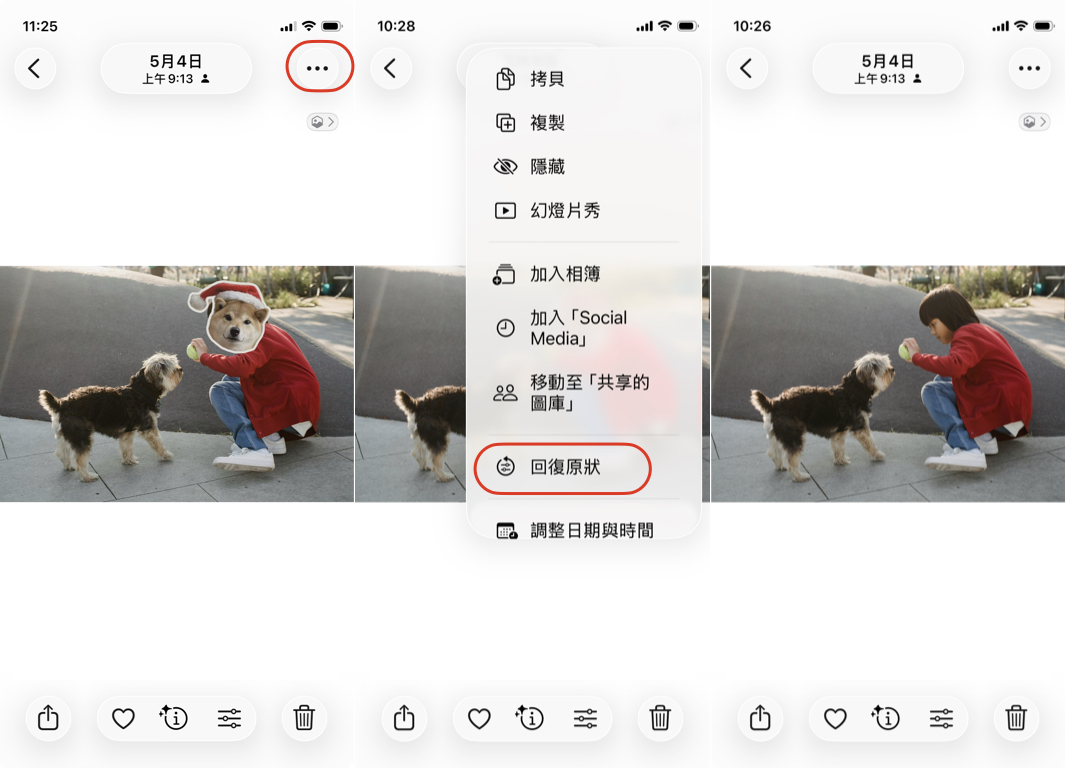
要變回原圖也相當的簡單,只要點選照片右上角的三個點圖示,選擇「回復原狀」就可以了。
是不是很簡單呢?下次發照片就試試看吧!